.aus et audio, dans les deux sens
Exportez l’audio d’un Style en WAV ou, si l’encodeur système est disponible, en AAC/M4A. Préparez des variations audio pour .aus à partir de sources WAV, MP3 et AAC/M4A.
 OC Audio

Mac · Windows
Ouvrir les AudioStyles. Les façonner. Les faire évoluer.
Yamaha Audiostyle Converter intègre l’audio des Styles .aus dans un flux de travail modifiable : exportez l’audio des Styles, créez des fichiers .aus à partir de vos boucles ou développez des Styles existants. La version Mac existe déjà ; seule la version Windows est prévue.
01 / Points forts
Extrayez les variations audio d’un Style existant, répartissez vos boucles dans les sections Arranger ou remplacez des éléments d’un Style .aus. L’éditeur de boucles, le time-stretching, l’EQ et le traitement dynamique aident à préparer l’audio. L’aperçu Arranger distinct complète la version Mac 3.5 Preview.
Exportez l’audio d’un Style en WAV ou, si l’encodeur système est disponible, en AAC/M4A. Préparez des variations audio pour .aus à partir de sources WAV, MP3 et AAC/M4A.
Affectez de nouvelles boucles aux variations existantes, remplacez certaines boucles ou modifiez l’audio existant. L’export crée un nouveau fichier ; les blocs audio originaux non modifiés sont conservés.
Réglez les limites de boucle, le tempo et le son. Dans 3.5 Preview, écoutez également l’audio affecté avec Intro, Main, Fill, Break et Ending dans un aperçu Arranger.
02 / Fonctions
Du son aux commandes : les outils essentiels et leur utilisation.
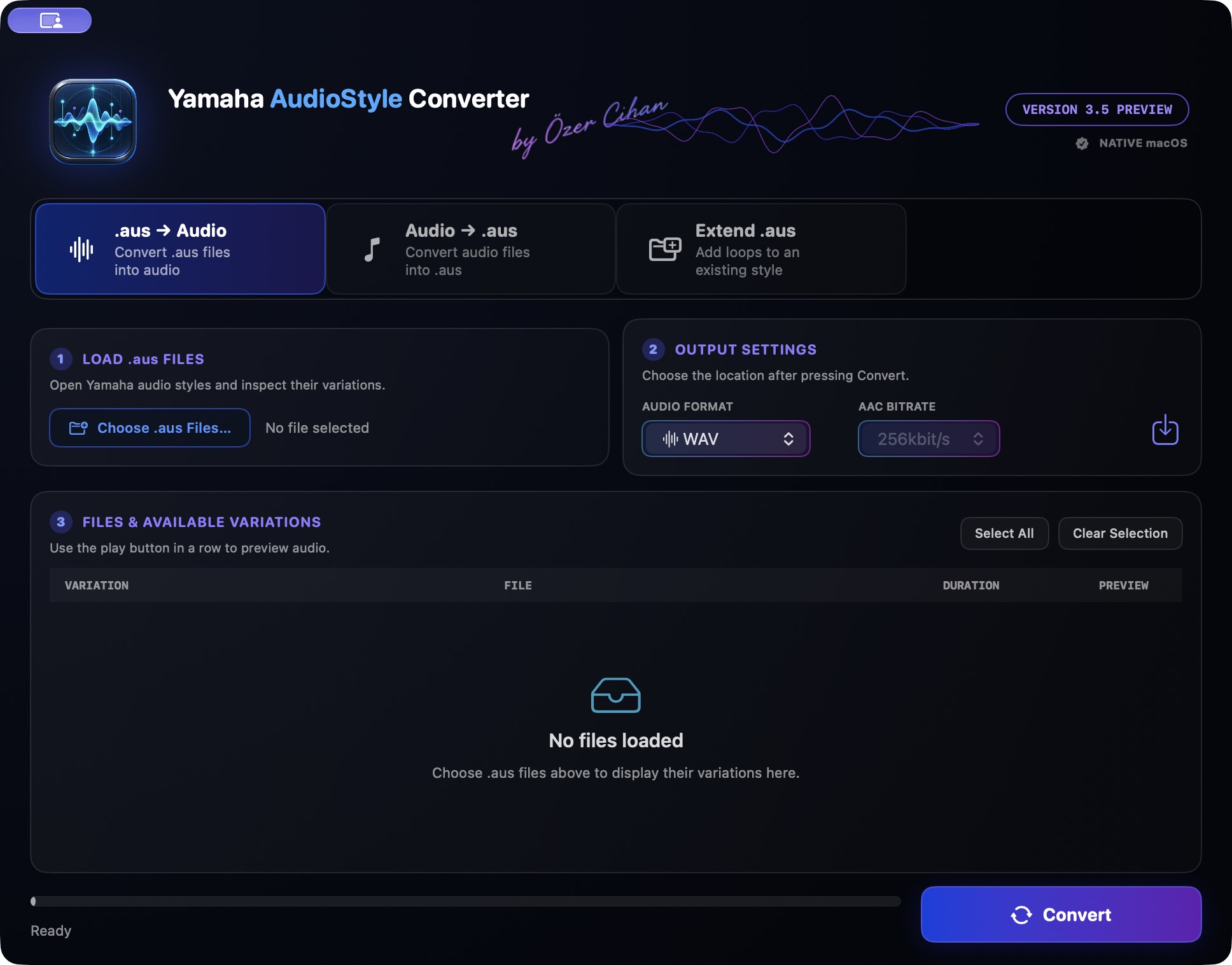
Ouvrez un ou plusieurs fichiers .aus et choisissez les Styles ou variations à exporter. WAV est disponible ; AAC/M4A ne l’est que si l’encodeur système Apple est présent. L’export MP3 ne fait pas partie de la version Mac décrite.
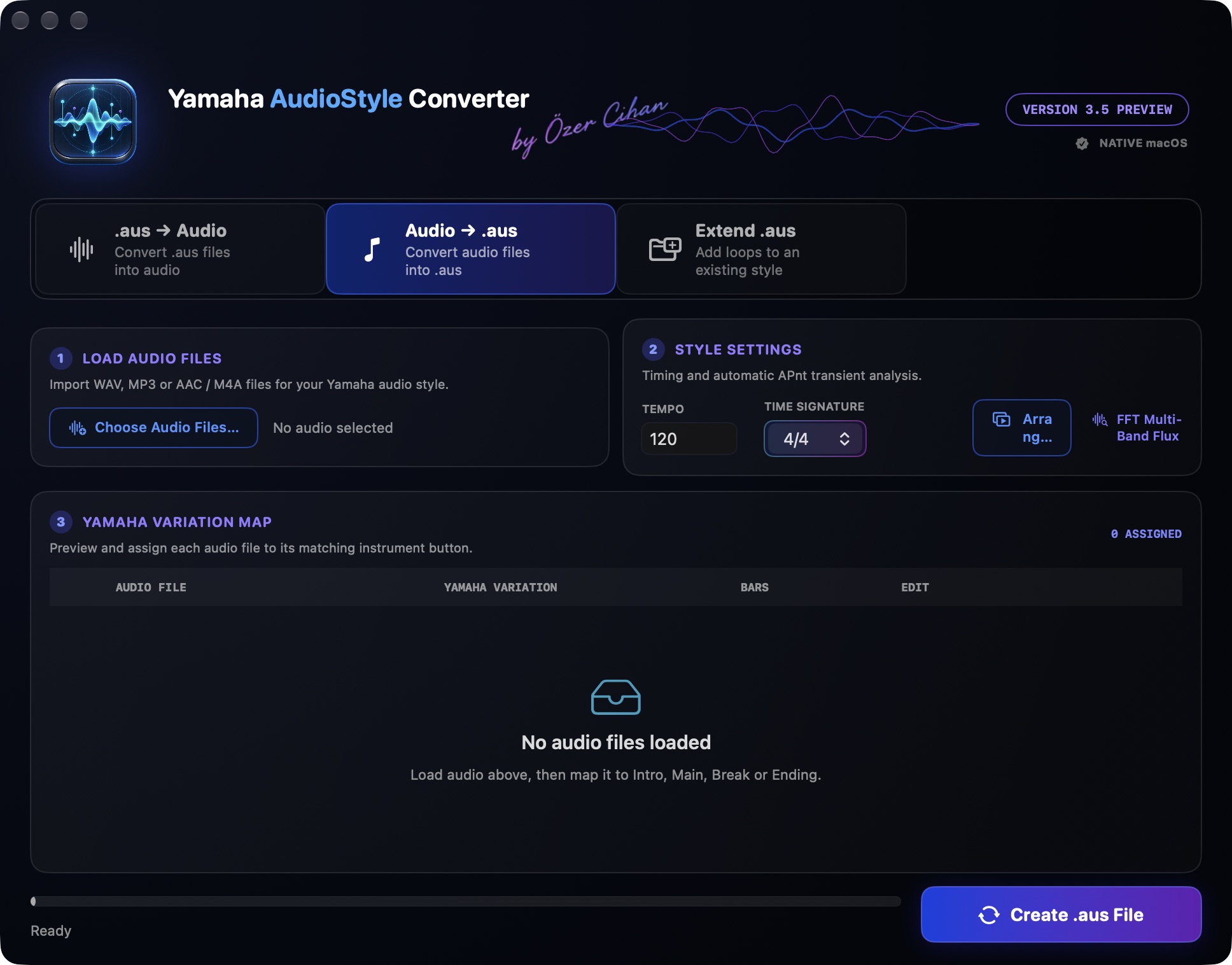
Importez du WAV, MP3 ou AAC/M4A, définissez le tempo et la mesure du Style, puis affectez l’audio aux variations voulues. Intro, Main et Ending acceptent une longueur choisie en mesures ; Fill et Break sont limités à une mesure.
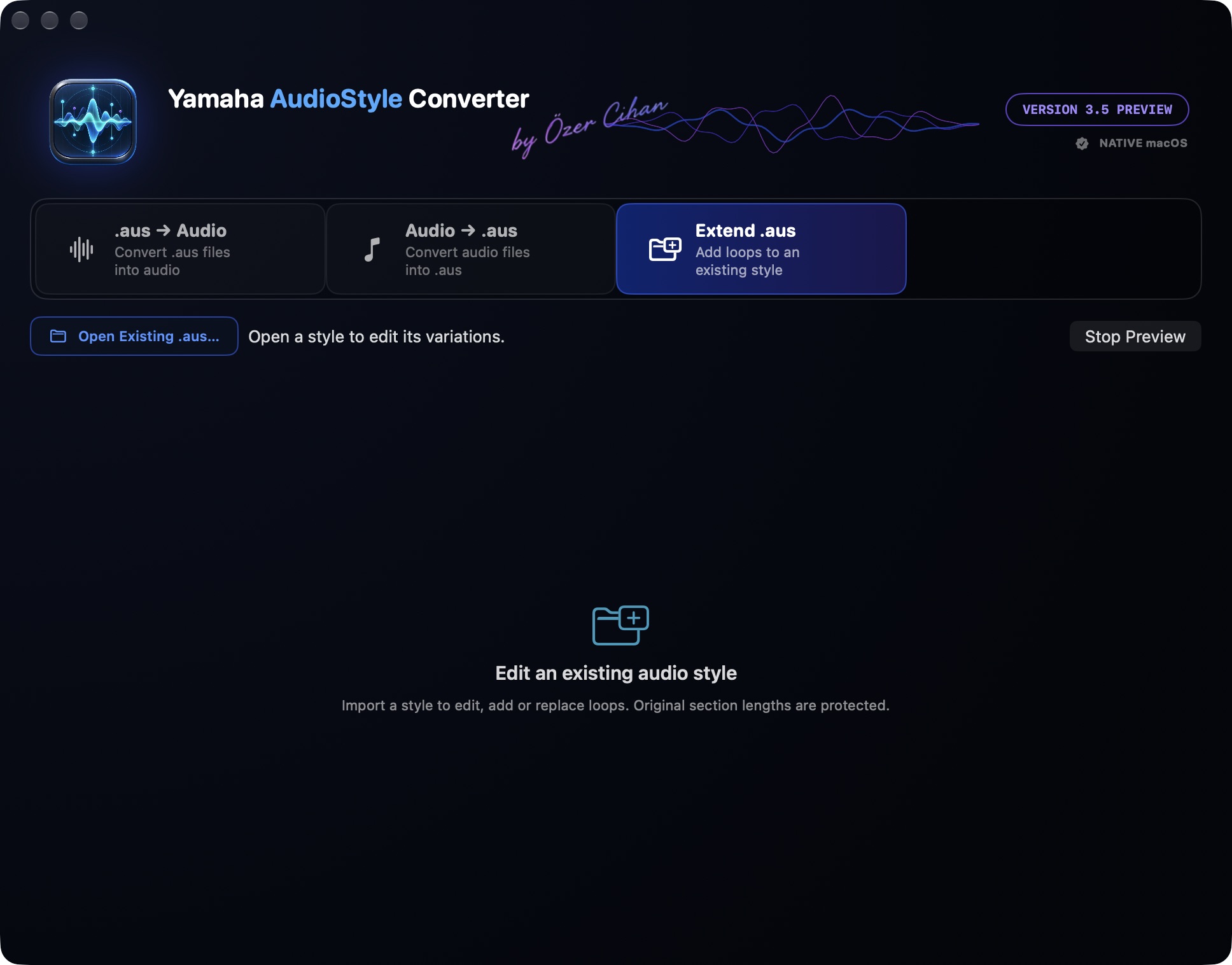
Ouvrez un Style et ajoutez ou remplacez l’audio de ses variations. Le tempo, la mesure et les longueurs audio existantes importés restent fixes. Les données audio non modifiées et MIDI/CASM existantes sont conservées lors d’un export pris en charge ; les coupes avec perte sont refusées.
Modifiez les limites de boucle, le tempo source, le nombre de mesures et la normalisation dans une fenêtre d’édition distincte. Le time-stretching adapte l’audio à la durée musicale cible. Aperçu et export utilisent les mêmes traitements, pour écouter vos réglages avant l’enregistrement.
Un EQ paramétrique 5 bandes, un compresseur/Maximizer et le niveau des boucles façonnent le son. Enregistrez des préréglages EQ et appliquez-les à d’autres variations. Les affichages du spectre, RMS et crête aident à équilibrer. Le limiteur agit sur les crêtes d’échantillons, pas sur les crêtes vraies.
Écoutez les sections audio affectées et modifiées avec Intro, Main, Fill, Break et Ending. Les changements ont lieu aux limites des mesures ; Auto Fill et un tempo d’aperçu distinct facilitent les essais. Le tempo d’export reste inchangé. Les sections MIDI seules restent silencieuses dans cet aperçu audio.
03 / Points forts
Exportez des variations audio d’un Style .aus pour les utiliser dans votre flux de travail. Utilisez uniquement des contenus pour lesquels vous disposez des droits nécessaires.
Affectez vos boucles aux sections d’un nouvel AudioStyle et adaptez durée, tempo et son à la structure musicale.
Remplacez certaines variations audio ou modifiez leur son en conservant les éléments intacts. Vérifiez ensuite le nouveau fichier sur votre clavier.
04 / Flux de travail
Choisissez .aus → Audio pour exporter, Audio → .aus pour créer ou Extend .aus pour modifier un Style existant. Chargez vos fichiers source.
Choisissez ou renseignez les variations et vérifiez nombre de mesures, tempo et limites de boucle. Ajoutez si besoin time-stretching, EQ, dynamique et réglage de niveau.
Écoutez les boucles modifiées avant l’export ; 3.5 Preview comprend aussi l’aperçu Arranger. Enregistrez sous un nouveau nom et testez le Style sur l’instrument cible.
06 / Plateformes
Version Mac disponible
Version Windows prévue
Le nom du produit et les mentions de marque seront vérifiés avant publication. Aucune affiliation officielle avec Yamaha n’est revendiquée.
Mac
Actuellement 69,00 € · puis tarif normal de 99,00 €.
Prix total TTC.
La boutique est en préparation pour la vente.
Essayez la version d’essai avant l’achat. L’export nécessite une licence achetée et l’activation.
07 / FAQ
La version Mac décrite exporte WAV et, si l’encodeur système Apple est disponible, AAC/M4A. MP3 peut être importé, mais pas utilisé en sortie.
Non. L’aperçu de 3.5 Preview lit l’audio affecté à travers la chaîne de traitement. Il ne synthétise pas de voix d’instruments MIDI ; les sections MIDI seules restent silencieuses dans cet aperçu audio.
Aucune compatibilité générale n’est garantie. Les structures prises en charge sont testées, mais lecture et limites d’édition dépendent du clavier et de son micrologiciel. Vérifiez le fichier exporté sur votre instrument.