Quantisiert spielen und wechseln
Loop-Befehle werden an musikalischen Grenzen ausgeführt. Externe MIDI Clock und Transport halten den Ablauf mit dem Zuspieler zusammen; STOPP/Panic bleibt direkt erreichbar.
 OC Audio

Mac · iPad
Deine Loops. Im musikalischen Moment.
Crazy Looper verbindet geladene Audio-Loops mit musikalischer Steuerung. Starte und wechsle Loops quantisiert, organisiere sie in Gruppen und lass passende Loops Tempo und Transposition folgen. Die App wird für Mac und iPad entwickelt; Unterschiede und offene Prüfungen sind je Plattform kenntlich gemacht.
01 / Highlights
Im Mittelpunkt steht die Loop-Bibliothek: Ordne Audiodateien Tasten und Gruppen zu, lege das Timing fest und spiele daraus eine Begleitung. Die Bildschirmtastatur, MIDI Learn und die Wellenformansicht helfen bei Vorbereitung und Bedienung. Setlists halten Loops, Zuordnungen und Einstellungen für den nächsten Aufruf zusammen.
Loop-Befehle werden an musikalischen Grenzen ausgeführt. Externe MIDI Clock und Transport halten den Ablauf mit dem Zuspieler zusammen; STOPP/Panic bleibt direkt erreichbar.
Tempo-Follow verwendet Time-Stretching mit erhaltener Tonhöhe. Musikalische Loops können zusätzlich der Master-Transposition folgen; Drum- und Percussion-Gruppen bleiben davon ausgenommen.
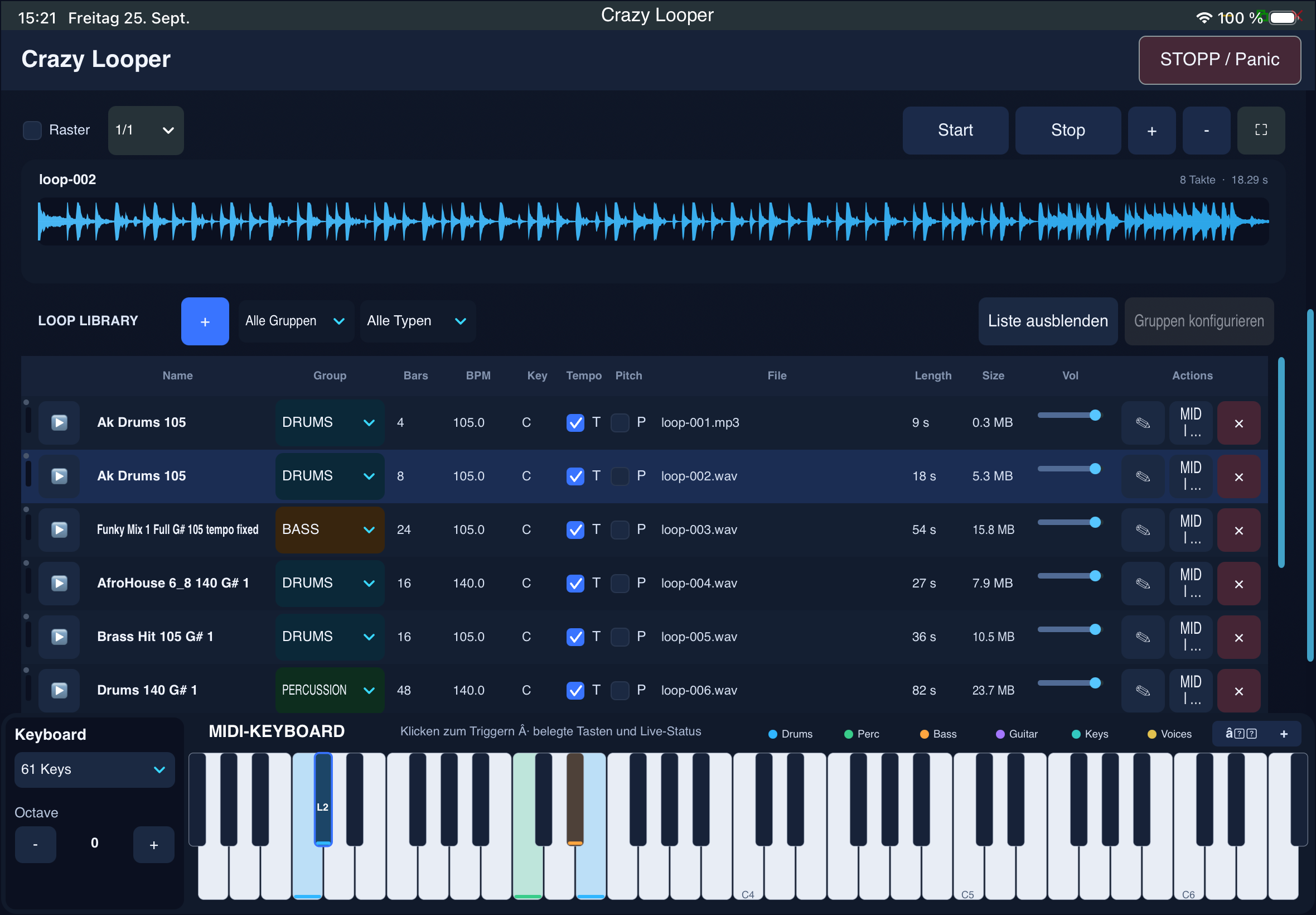
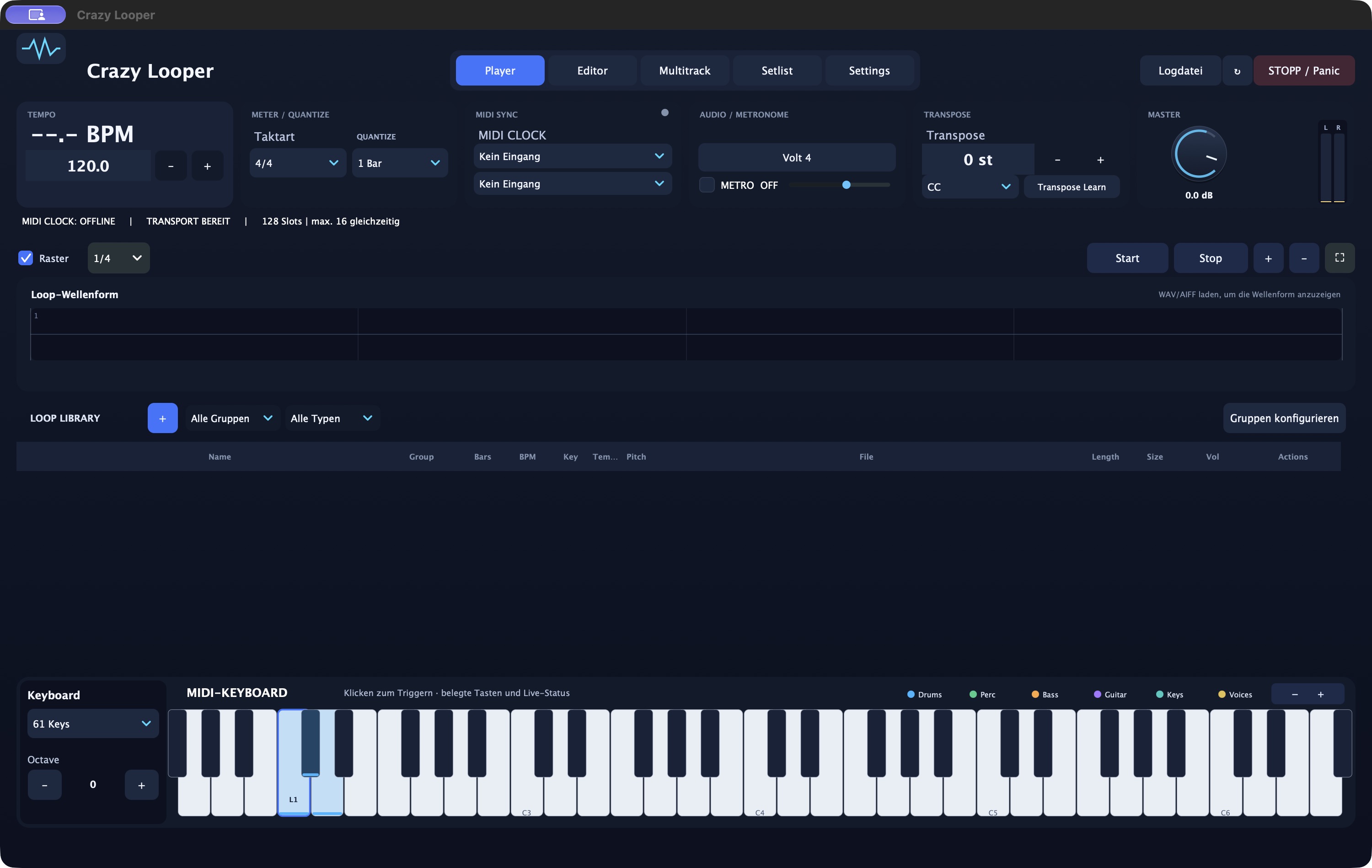
Gruppen, MIDI-Zuordnungen und Setlists machen aus importierten Loops ein wieder aufrufbares Spiel-Setup. Die Mac- und iPad-Oberflächen lassen sich in der Galerie vergleichen.
02 / Funktionen
Vom Klang bis zur Bedienung: die wichtigsten Werkzeuge und wie du sie einsetzen kannst.
Lade Audio-Loops, vergib Namen und ordne sie Gruppen zu. Die Wellenform zeigt den ausgewählten Loop; Zoom und Raster helfen bei der Orientierung. Der dokumentierte Mac-Import unterstützt Mono- und Stereo-Dateien in WAV und AIFF.
Clock/Transport und Trigger-Keyboard können getrennte MIDI-Quellen verwenden. Ordne MIDI-Noten und Kanäle zu oder nutze MIDI Learn. Start, Stop und Gruppenwechsel werden musikalisch eingeplant; MIDI Stop und Panic beenden die Wiedergabe unmittelbar im verarbeiteten Audiostream.
Lege fest, welche Loops miteinander spielen dürfen und wie viele Stimmen eine Gruppe verwenden soll. Bei einer begrenzten Gruppe kann ein neuer Loop die älteste aktive Stimme ersetzen. Unterschiedliche Gruppen ermöglichen parallele Begleitbausteine.
Trage Originaltempo, Taktart und Taktlänge des Loops ein. Tempo-Follow passt die Wiedergabe per Time-Stretching an. Grundton und Transpose-Follow bestimmen, welche musikalischen Loops der Master-Transposition folgen; Drum-/Percussion-Gruppen sind davon geschützt.
Speichere eine Session als .crazyset mit Loops, Gruppen, MIDI-Zuordnungen und Klangeinstellungen. Die Audiodateien gehören zum Setup und müssen beim Übertragen mitgeführt werden. Für den Mac-/iPad-Transfer ist ein Projekt-Exportwerkzeug dokumentiert; automatischer Cloud-Abgleich wird nicht zugesagt.
Der aktuelle Projektstand besitzt pro Loop Pegel sowie EQ-/Maximizer-Einstellungen. Auf dem iPad sind Loop-Vorschau, ein 5-Band-EQ und eine Spektrumanzeige implementiert. Die praktische Touch-, Audio- und MIDI-Abnahme dieses Editor-Stands bleibt erforderlich.
03 / Highlights
Ordne Rhythmus- und Instrument-Loops verschiedenen Tasten zu und rufe passende Begleitbausteine im musikalischen Raster ab.
Wechsle zwischen Loops derselben Gruppe oder kombiniere unabhängige Gruppen, um dein Arrangement beim Spielen zu verändern.
Sichere Loops und Zuordnungen als Setlist. Halte die zugehörigen Audiodateien zusammen, damit dein Setup beim nächsten Laden vollständig bleibt.
04 / Workflow
Lade deine Audiodateien und prüfe Originaltempo, Grundton und Taktlänge. Benenne die Loops und ordne sie passenden Gruppen zu.
Wähle Audioausgabe, Clock-/Transportquelle und Trigger-Keyboard. Weise Tasten per MIDI Learn zu und lege Quantisierung, Tempo-Follow und Transposition fest.
Starte den Transport und triggere Loops über Keyboard oder Schaltflächen. Prüfe Gruppenwechsel und Stop-Verhalten und speichere das vorbereitete Setup als Setlist.
06 / Plattformen
Projektaufnahme · Crazy Looper · Mac
Projektaufnahme · iPad · früherer Stand
Mac
Jetzt 29,00 € · anschließend regulär 49,00 €.
Endpreis inkl. MwSt.
Der Shop wird für den Verkauf vorbereitet. Mac-Version über diese Website · iPad separat im App Store.
Crazy Looper für iPad

Die iPad-Version wird über den App Store angeboten. Der direkte Link folgt. Es gelten die Preise im App Store.
Vor dem Kauf die Testversion prüfen. Export erst nach Lizenzkauf und Aktivierung.
07 / FAQ
Gruppen begrenzen auf Wunsch die Zahl gleichzeitig aktiver Loops. Ein neuer Loop kann die älteste Stimme ersetzen; der Wechsel wird an der vorgesehenen musikalischen Grenze ausgeführt. Unterschiedliche Gruppen dürfen parallel spielen.
Im dokumentierten Stand noch nicht. Die Link-Anbindung ist vorbereitet, aber wegen ausstehender Plattformfreigabe deaktiviert. Geräte- und Synchronisationstests bleiben erforderlich. Verfügbare Synchronisation und offene Punkte werden getrennt ausgewiesen.
Die .crazyset-Datei speichert Zuordnungen und Einstellungen mit Verweisen auf Audio. Beim Umziehen müssen die zugehörigen Dateien mitkommen. Das dokumentierte Exportwerkzeug stellt einen übertragbaren Ordner zusammen; eine automatische Übertragung zwischen Geräten ist damit nicht gemeint.