Sürükleyin. Bırakın. Çalmaya devam edin.
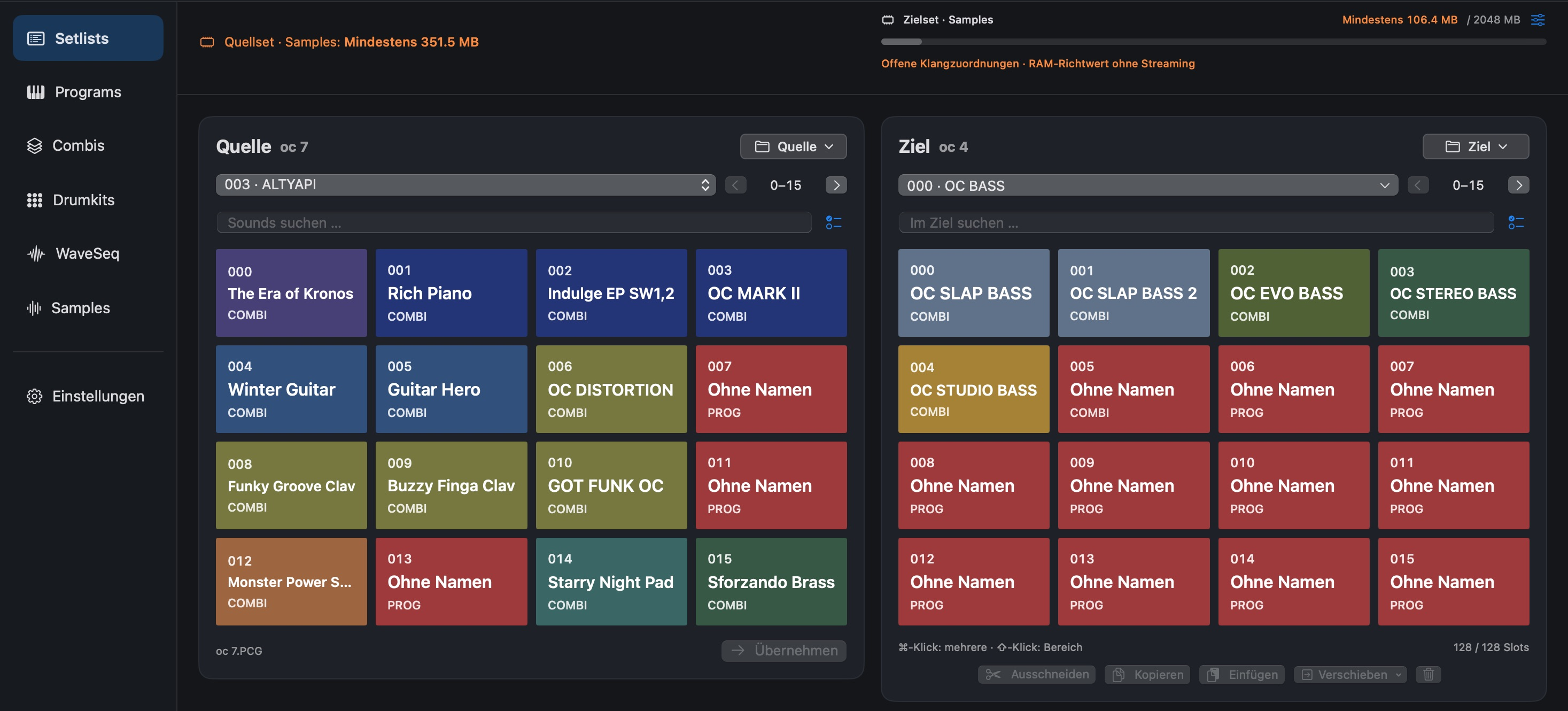
Tek tek sesleri veya tüm grupları sürükleyip bırakarak aktarın ve istediğiniz sıraya dizin.
 OC Audio

Mac
Setiniz sürükleyip bırakarak hazır.
Kronos setinizi kolayca düzenleyin: sesleri hedefe sürükleyip bırakın, setlist’inizi sıralayıp özelleştirin. Desteklenen ses bağlantılarını uygulama halleder ve dışa aktarımı hazırlar; böylece setinize odaklanabilirsiniz.
Dışa aktarım için lisans satın alma ve etkinleştirme gerekir. Etkinleştirmeden önce dışa aktarım yapılamaz.
Video
Resmî demo videosunda iş akışını keşfet.
01 / Öne çıkanlar
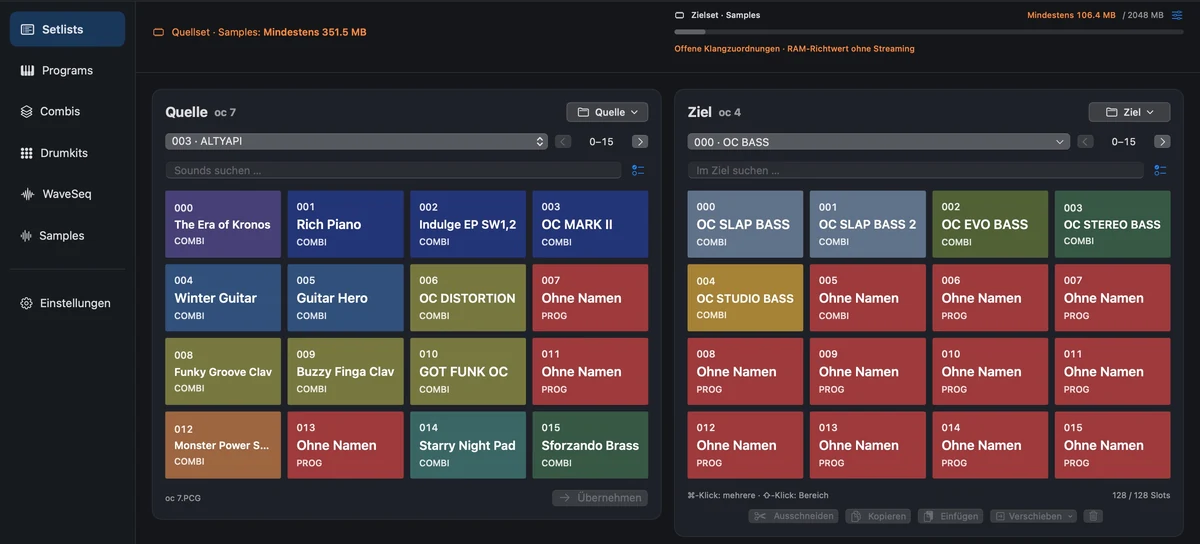
Seçtiğiniz seslerle yeni bir set oluşturun veya mevcut eksiksiz bir içeriği genişletin. Kaynak ve hedef yan yana görünür. Çalışma projesi ilerlemenizi, kaydedilmiş kaynakları ve atamaları korur; böylece daha sonra devam edebilirsiniz.
Tek tek sesleri veya tüm grupları sürükleyip bırakarak aktarın ve istediğiniz sıraya dizin.
Desteklenen Program, Combi ve sample bağımlılıkları sizin için atanır. Çözülmemiş noktalar dışa aktarmadan önce görünür kalır.
Desteklenen dışa aktarım görevlerini otomatik çözdürün. Bir rapor kararları ve olası ses değişikliklerini kaydeder.
02 / Özellikler
Sesten kontrollere: temel araçlar ve kullanım biçimleri.
Kaynak ve hedef setleri yan yana görüntüleyin, ses arayın, birden fazla slot seçin ve sürükleyip bırakarak aktarın veya hedefte yeniden sıralayın. Adlar, yorumlar ve renkler set sırasını hazırlamaya yardımcı olur.
Program’ları ve Combi’leri ayrı kaynak ve hedef tablolarında karşılaştırın. Mevcut eksiksiz bir hedef seti açın veya kaydedilmiş birkaç kaynaktan yeni bir set oluşturun.
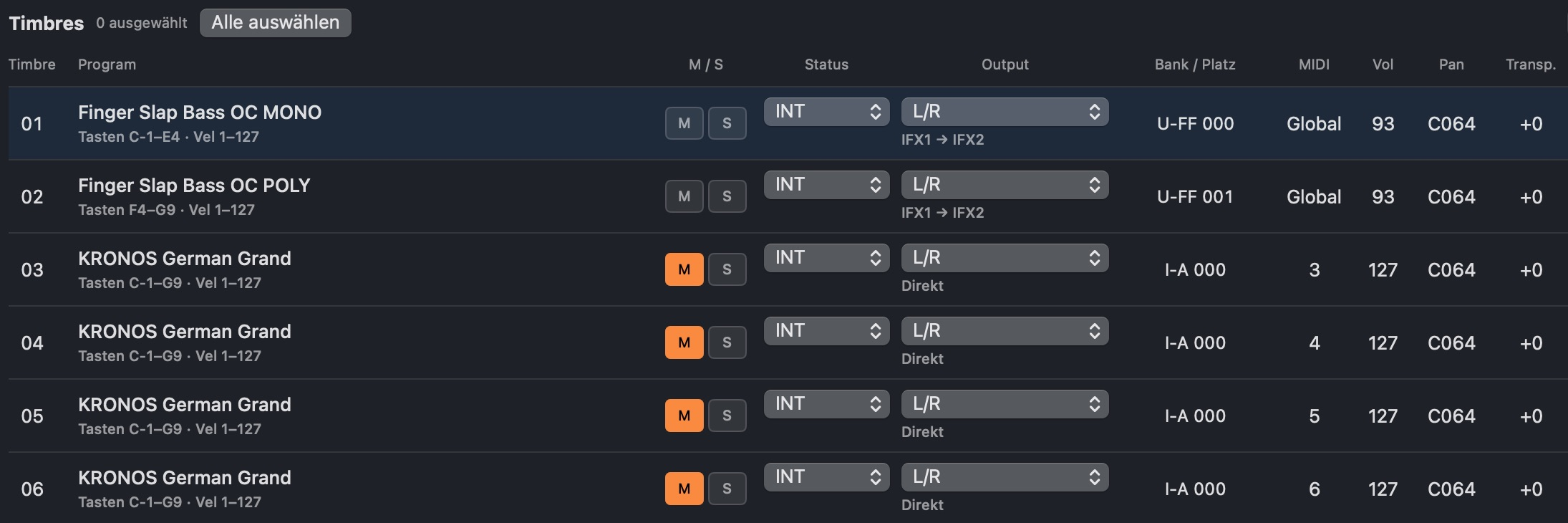
Ses seviyesi, pan, transpose, MIDI kanalı ile klavye ve velocity bölgeleri gibi desteklenen timbre değerlerini ayarlayın. Program atayın ve gerekirse bir slot için özel Combi sürümü oluşturun.
Yerel KSC bankalarını multisample ve sample yapısı olarak inceleyin, örnekleri dinleyin. Bellek özeti veri miktarlarını ve bütçeyi yol gösterici olarak gösterir; enstrümandaki gerçek streaming davranışını ölçmez.
Kaynakları, atamaları ve değişiklikleri çalışma projesinde saklayın. Geri al ve yinele düzenlemeyi destekler. Uygun dışa aktarım paketleri, ilgili Aç komutuyla yeniden çalışma projesi olarak alınabilir.
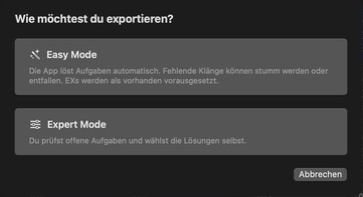
Desteklenen veriler için PCG, KSC ve sample çıktıları, uygun olduğunda KGE dosyaları oluşturun. Easy Mode desteklenen ses görevlerini otomatik çözer; Expert Mode manuel görev özetini sunar. Bozuk kaynaklar ve çözülmemiş teknik hatalar dışa aktarımı yine engelleyebilir.
03 / Öne çıkanlar
Sesleri performans sıranıza göre dizin ve sıradaki şarkıyı hatırlatması için slot yorumları ekleyin.
Farklı kaynak setlerini karşılaştırın ve desteklenen kaynak bağlantılarıyla birlikte gereken sesleri hedefe aktarın.
Eksiksiz hedef setinizi açın, içeriğini koruyun ve başka kaynaklardan seçtiğiniz sesleri ekleyin.
04 / İş akışı
Kaynak PCG dosyasını ilişkili KSC ve sample klasörleriyle açın. Yeni bir hedef setiyle başlayın veya mevcut eksiksiz içeriğinizi açın.
Sesleri aktarın, slot’ları sıralayın ve desteklenen Combi ile setlist ayarlarını düzenleyin. Kaynak uyarılarını inceleyip çalışma projenizi kaydedin.
Easy veya Expert Mode’u seçin, kararları ve raporları inceleyip yeni bir klasöre aktarın. Paketin tamamını taşıyın ve Kronos’unuzda kontrol edin.
06 / Platformlar
Bağımsız Mac uygulaması · Sürüm 0.31.0 · Apple Silicon. Ekran görüntüleri projenin 0.29.0 sürümündendir.
İndirmeler
Kronos Set Manager 0.31.0 · Mac · Apple Silicon
macOS yükleyicisi (.pkg) · 18,3 MB · Sürüm 0.31.0
Uygulamayı indir ↓Dışa aktarmak için lisans satın alıp uygulamayı etkinleştirmeniz gerekir. Etkinleştirmeye kadar dışa aktarım yapılamaz. Açma, düzenleme, ön dinleme ve çalışma projelerini kaydetme kullanılabilir. Lisans satın alma henüz kullanılamıyor.
PDF · Almanca · 41 sayfa · 8,6 MB · 0.31.0
Kullanım kılavuzunu indir ↓Kaynaklar, sample’lar, çalışma projeleri, dışa aktarımlar ve geçici veriler için ek alan gerekir. Kaynaklar, çıktı ve geçici dışa aktarım verileri için aynı anda yeterli alan ayırın.
Mac
Şimdi € 99,00 · ardından normal fiyat € 149,00.
KDV dahil toplam fiyat.
Dışa aktarmak için lisans satın alıp uygulamayı etkinleştirmeniz gerekir. Etkinleştirmeye kadar dışa aktarım yapılamaz. Açma, düzenleme, ön dinleme ve çalışma projelerini kaydetme kullanılabilir. Lisans satın alma henüz kullanılamıyor.
Satın almadan önce deneme sürümünü deneyin. Dışa aktarım için lisans satın alma ve etkinleştirme gerekir.
07 / SSS
İçe aktarılan kaynaklar korunur. Değişiklikler çalışma projesinde tutulur; hazırlanan çıktıyı yeni bir klasöre aktarın ve orijinal setlerinizi yedek olarak saklayın.
Örnek önizlemesi yerel sample’ları çalar. Kronos’un sentez motorlarını, efektlerini veya Combi’lerini bütünüyle taklit etmez. Son sesi enstrümanda kontrol edin.
Harici EXs, hedef cihazda gerçekten mevcut ve yetkilendirilmiş olmalıdır. Easy Mode dışa aktarım için bunların mevcut olduğunu varsayar; bu, lisans veya kurulum doğrulaması değildir. Otomatik çözümler sesi değiştirebilir; raporu kontrol edin.